
WordPressを始めたばかりの頃、私が最初に困ったのは文章を書くことではありませんでした。WordPressとnoteを初めて知り、AI記事作成システムとの接続がうまくいかず、何をどこで設定すればよいのか分からなかったのです。
その後はAIで記事を増やせるようになりましたが、「数を増やすこと」と「読者に役立つ記事を作ること」の違いも分かっていませんでした。約6か月で約150記事を作っても、収益はほとんどありませんでした。
この記事では、50代でブログを始めた私がつまずいた場面を、操作、記事作成、成果の3つに分けて振り返ります。特定のAIシステムの接続エラーを直す手順ではなく、初心者だった私が何に困り、何を確認すべきだったかを伝える記事です。
結論:つまずきは「WordPressが難しい」だけではありませんでした
私が困ったことを、まず整理します。
- WordPressとnoteを初めて使い、AIシステムとの接続で手が止まった
- 接続後も、記事数を増やす指示を受け、テーマや内容の判断ができなかった
- 記事を公開できても、閲覧数や収益につながらず、何を直すか分からなかった
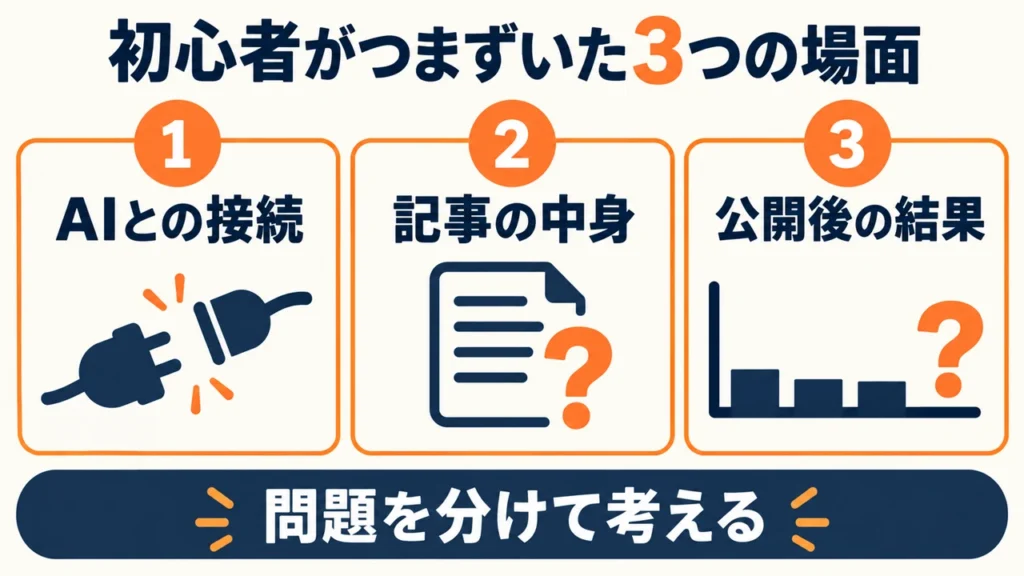
最初の一つは操作の問題です。二つ目は記事設計、三つ目は結果の見方です。すべてを「パソコンが苦手だから」と片づけると、次に何を確かめればよいか分からなくなります。
1. WordPressとnoteを初めて知り、接続で困りました
当時、私は健康・美容のブログを作るため、WordPressとCocoonを使っていました。noteも初めて知りました。
契約したAIシステムについては、メインテーマを決めれば約3分で記事を作り、あとはWordPressやnoteへ貼り付ければよい、という説明を受けたと記憶しています。初心者の私には、文章を書かずに記事ができる点が魅力的でした。
実際には、AIシステムとWordPressの接続が最初からうまくいかず、手が止まりました。LINEでの指示に従って進めたつもりでしたが、なぜ接続できないのか、当時の私には分かりませんでした。
どの画面で何というエラーが出たかは、回答や残る資料で確認できていません。ここで特定の原因を推測し、「この設定を変えれば直った」と書くことはできません。
私が伝えたいのは、AIが記事を作る速さの説明だけでは、初心者が接続と公開まで進められるとは限らないということです。
2. 接続や登録、設定は一度でできませんでした
私は現在、自宅でWindowsのノートパソコンを使い、スマートフォンはAndroidです。文字入力やファイル保存、簡単な画像加工・表計算、WordPressやnoteの基本操作はできます。
それでも、知らないサービスに初めて接続したり、登録したり、設定したりする場面では、一度で進められないことがありました。これは当時も今も、自分が時間を要する作業です。
新しい操作を覚えるなら、画像付きの手順を見ながら電話で説明を受ける方法が分かりやすいと感じます。「ここを押してください」という言葉だけでなく、同じ画面を見て現在地を確かめられるからです。
WordPressの公式ドキュメントにも、最初の計画、導入、設定、管理画面の基本を順に学べる案内があります。
参考:WordPress.org「Get started with WordPress」
公式手順を見ても自分の画面と違う場合は、無理に進めず、使っているサービス名、どの操作の後に止まったか、表示された文言を控えて質問できる状態にするほうがよいと思います。これは、当時の私が最初にできていなかったことです。
3. 記事を増やせても、内容の判断に困りました
接続だけが問題だったわけではありません。AIシステムで記事を作るようになってからも、テーマを決めるのに手が止まりました。
最初の約30記事分は自分で考えましたが、その後は案が出なくなりました。サポートからは、とにかく記事を書いて増やしていくように言われたと記憶しています。私は、他サイトのタイトルや見出しをAIシステムへ入力し、記事数を増やしました。
記事を約8,000字に設定すると、同じような説明が二度出ることもありました。それを十分に直さず、公開したこともあります。
ここはWordPressの操作とは別の問題です。投稿ボタンを押せるようになっても、「誰のどんな疑問に答える記事か」「自分の経験をどこに入れるか」が決まっていなければ、記事の質を判断できません。
約30記事でネタ切れした経緯は、ブログ約30記事でネタ切れした私の原因|他サイトの見出しに頼る前に考えたいことにまとめています。
検索結果で自分の記事を見つけたときは、うれしかったです
困ったことばかりではありません。自分で作成して公開した記事を検索し、表示されているのを見たときはうれしかったです。
「記事を公開しても本当にネット上に出るのか」と感じていた初心者の私にとって、見える形で一歩進めた経験でした。
ただ、検索結果に表示されたことと、多くの人に読まれたこと、収益が出たことは別です。私はその後も閲覧数が少なく、サポートに相談しました。記事を増やすよう助言されましたが、当時は具体的にどの記事をどう直すか分かりませんでした。
小さな成功を喜ぶことと、結果を正しく見ることは両立できます。
私が初心者の頃に分けて確認したかったこと
もし当時の自分に手順を渡せるなら、次のように問題を分けます。
操作で止まったとき
WordPress自体へのログインなのか、AIシステムとの接続なのか、記事の貼り付けなのかを分けます。サービス名と操作の順番をメモし、表示されたメッセージがあれば保存します。
記事が作れないとき
テーマが出ないのか、見出しが決まらないのか、本人の経験がないのかを分けます。パソコン操作の問題と、記事の中身の問題を混同しません。
公開後に伸びないとき
記事が表示されていないのか、表示されても読まれていないのか、読まれても次の行動につながらないのかを分けます。私は当時、閲覧数が少ないことを「記事数が足りない」と受け止めすぎていました。
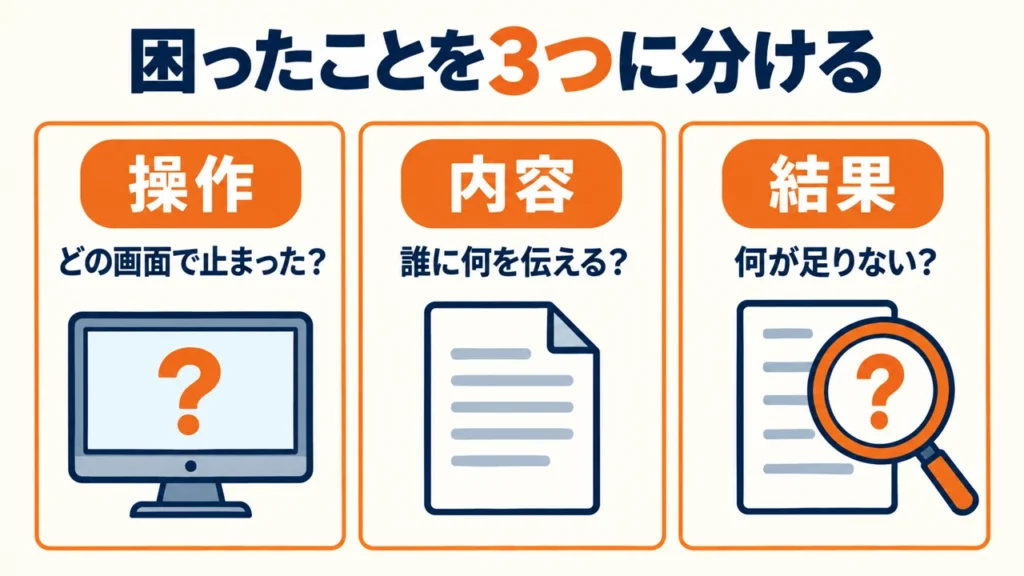
この分け方は、私が過去にすべて実践した手順ではありません。約150記事の経験を振り返り、今なら最初に確認したい順番です。
今は、できない操作を隠さずに確認します
私はパソコンを全く使えないわけではありません。文字入力やWordPressでの基本操作はできます。一方、初めての接続、登録、設定は、説明を見ながらでも時間がかかります。
以前は、分からないことをうまく言葉にできないまま作業を続けていました。今なら、止まった場所を一つずつ分け、画面や手順を確認してから進めます。
このブログでも、技術に詳しい人のように振る舞うつもりはありません。初心者が実際にどこで迷うか、その時に何を確かめたかを、分かる範囲で残していきたいです。
まとめ:投稿できることと、伝わる記事を作ることは別です
私がWordPressを使い始めたときは、AIシステムとの接続がうまくいかず、WordPressやnoteも初めてでした。後に記事を公開できるようになり、検索結果で見つけたときはうれしかったです。
しかし、約150記事を作っても、テーマ不足や本文の重複、閲覧数と収益の低さに悩みました。問題は操作だけでなく、記事の設計と結果の見方にもありました。
WordPress初心者がつまずいたら、「何ができないか」を操作・内容・結果に分けてみる。私はその区別をもっと早く知りたかったと思います。